办公计算机安全使用培训文档
发布时间:2008-11-20 发布者:cicro 阅读次数: 【字体: 大 中 小】
一, 桌面的清理和维护
桌面是计算机用语,是打开计算机并登录到Windows 之后看到的主屏幕区域。就像实际的桌面一样,它是您工作的平面。打开程序或文件夹时,它们便会出现在桌面上。还可以将一些项目(如文件和文件夹)放在桌面上,并且随意排列它们。桌面还包括任务栏和Windows 边栏,任务栏位于屏幕的底部,显示正在运行的程序,并可以在它们之间进行切换。它还包含“开始”按钮 ,使用该按钮可以访问程序、文件夹和计算机设置。边栏位于屏幕的一侧,包含称为小工具的小程序。
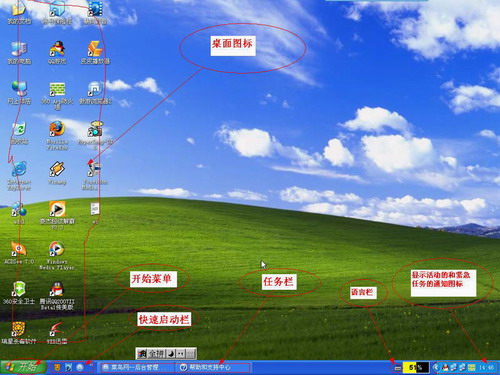
桌面的清理和维护指的就是桌面图标的设置。一般来说,用户喜欢把什么文件都放在桌面上,认为这样可以很方便的使用,殊不知这样的做法会导致系统启动时间加长甚至桌面启动失败,而且把文件都放在桌面上还会造成重要资料的泄密和重装系统后文件的丢失。因此,我们建议用户桌面上只放基本图标和程序的快捷方式,基本图标就是指系统在安装完毕后桌面上就有的图标,它包括:“我的电脑”、“我的文档”、“网上邻居”、“回收站”、“IE浏览器”;程序的快捷方式就是指应用程序在安装进我们的电脑后,都会在桌面上生成一个该程序的图标,它让我们可以很方便的使用该程序。桌面上就只放这两类图标,其它的东西就不要放在桌面上,这样即可以保持桌面的干净有序,也不会由于桌面项太多而影响了系统的启动速度。
二, 文档的归类、整理和存放
这部分主要讲的是如何分配自己的硬盘空间和文档的归类存放。当
用户在安装操作系统的过程中安装程序会要求用户按需来划分自己的硬盘空间。这时最主要的就是把操作系统所需要的空间划分出来(即系统盘,默认情况下指的是C:盘),如果安装的是win2000系统,一般C盘的大小为8G左右、如果是安装的winxp或更高的版本,一般C盘的大小为10G或更高。当然这只是我们建议的最保守分配方式,用户也可以按照自己的要求来。把系统空间分配完后,剩下的空间就可以按照用户所需要存放的文档大小、类型、类别来相应的划分。按照这样来划分硬盘空间后,在今后的使用过程中,用户就可以相应的来存放各种文档,而不会由于乱存乱放导致文档遗失,而且也不会由于文档太多太凌乱造成查找文件时间漫长的问题。硬盘空间合理分配后,用户一定要做到一点就是,任何个人的文档、文件、资料都不要再存放在系统盘中了,系统盘只存放和系统有关的程序、补丁等等,这是很重要的,请各位用户一定要记住这点。
三,用户名和密码的设置
用户名和密码的设置关系到系统的安全性和保密性。现在的网络技术日新月异飞速发展,黑客手段也越来越高明,常常让人防不胜防,有些用户自己的私人文件被黑客偷走都还不知道黑客是怎么进入自己的计算机中的。从目前网络上统计的黑客入侵手段来看,最普遍的、最行之有效的手段之一就是利用用户的弱口令来进入到计算机中,因此设置自己系统的用户名和密码是保护自己计算机不被黑客入侵的第一步也是最重要的一步。据我们统计现在我校大部分的用户都是用的GHOST来安装自己计算机的操作系统的,GHOST安装操作系统用时短,安装过程中无需人为干预,非常容易使用是大家都喜欢用它的原因,但是大家也要注意一点,用GHOST安装的操作系统是没有设置用户名和密码的,需要大家在安装完成进入系统后手工来设置的。这里我们就来告诉大家在进入系统后如何来设置自己的用户名和密码:在桌面上用鼠标右键点击“我的电脑”选择“管理”,在弹出的“计算机管理”对话框的左边点击“本地用户和组”选项,在展开项中选择“用户”项,这时右边的信息框中就会显示出这台计算机中所有可使用的用户来,这些用户名都是系统在安装过程中已经建立好的。这时在信息框中的空白处点击鼠标右键在弹出栏中选择“新用户”选项,就可以建立自己的用户名和密码了,建立完成后,用户下次登入系统时就需要输入用户名和密码来进入系统了。到这里还不算完,这些还需要用户设置administrator的密码,administrator用户是系统中有最高权限的用户,是系统默认的管理员账户,但是在安装系统时,winxp却没有要求用户来设置administrator的密码,这时就需要用户自己在这里来设置了。设置方法如下:鼠标右键点击“administrator”选择“设置密码”这时会弹出一个警告框,直接选择“继续”在弹出的对话框中设置“新密码”在确认一次密码后点“确认”键,这样你系统的administrator就已经设置好密码了。下次登入的时候,就可以直接用administrator用户来登入系统了。
四,磁盘碎片整理
磁盘碎片整理是对磁盘的一个基本的维护手段,是提高磁盘读写速度的一个比较有效的方法。具体操作步骤如下:桌面上用鼠标右键点击“我的电脑”选择“管理”打开“计算机管理”对话框,在对话框的左边找到“磁盘碎片整理程序”选项点左键选择,这时在右边就会把你系统中的所有磁盘列出来,这时用鼠标左键选择需要整理的磁盘,然后在下方选择“碎片整理”选项,这时磁盘碎片整理程序就开始对你所选的磁盘进行碎片整理了,在做磁盘碎片整理时不要在运行其它的程序了。整理完成后,在下方就会把这次整理的结果用图形显示出来,图形中“蓝色”表示连续文件即已经整理好的文件,“绿色”表示系统文件即不可移动的文件,“红色”表示零碎文件,“白色”表示还可用的空间,红色越少表示次磁盘上文件碎片越少,磁盘读写文件的速度就越块。
五,推荐一款优秀的系统维护软件奇虎360安全卫士
奇虎360安全卫士是一款免费安全软件,它拥有查杀流行木马、清理恶评及系统插件,管理应用软件,系统实时保护,修复系统漏洞等数个强劲功能,同时还提供系统全面诊断,弹出插件免疫,清理使用痕迹以及系统还原等特定辅助功能,并且提供对系统的全面诊断报告,方便用户及时定位问题所在,真正为每一位用户提供全方位系统安全保护。而且这款软件安装和使用都非常方便,它把每个优化项都单独的列出来了,使用时只需要选择相应的功能项,按软件步骤来就可以完成系统优化了,因此我我们建议大家使用这款软件,软件下载地址为:http://www.360.cn,软件安装完成后,会自动进行升级不需要手动干预,非常方便、简单、实用。安装过程请参阅网络中心编写的用户手册(网络中心主页和内网上都可下载)。
网络中心
2008年11月20日